

El dispositivo USB no funciona en Windows 10es un problema común que surge cuando se trata de USB. TípicamenteEl dispositivo USB no funcionaEl error se muestra después de que un dispositivo USB, como una impresora, un escáner, una unidad externa, un disco duro o un pendrive, se conecta a la computadora. A veces, cuando se produce este error, el Administrador de dispositivos puede mostrar un “Dispositivo desconocido” en los controladores de bus serie universal.
En esta guía, puede encontrar toda la información sobre el dispositivo USB que no funciona en el problema de Windows 10. Después de pasar mucho tiempo, hemos encontrado estas pocas soluciones funcionales sobre cómosolucione el problema del dispositivo USB que no funciona.Pruebe todos los métodos enumerados a continuación, antes de llegar a una conclusión.

Diferentes tipos de error que puede recibir cuando se trata de un dispositivo USB que no funciona:
- Dispositivo USB no reconocido
- Dispositivo USB no reconocido en el Administrador de dispositivos
- El software del controlador del dispositivo USB no se instaló correctamente
- Windows ha detenido este dispositivo porque ha informado de problemas (Código 43).
- Windows no puede detener su dispositivo de “volumen genérico” porque un programa todavía lo está usando.

Causas comunes del error del dispositivo USB que no funciona:
- Controladores USB corruptos u obsoletos.
- Es posible que el dispositivo USB no funcione correctamente.
- Mal funcionamiento del hardware del controlador de host.
- La computadora no es compatible con USB 2.0 o USB 3.0
- Los controladores USB Generic Hub no son compatibles o están dañados.
Ahora veamos cómoArreglar el dispositivo USB que no funciona en Windows 10con la ayuda de la guía de resolución de problemas que aparece a continuación.
Método 1: Deshabilitar EnhancedPowerManagementEnabled
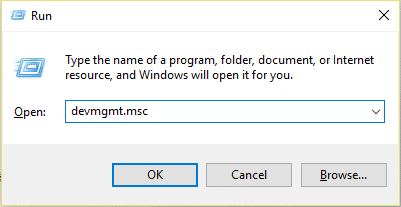
1. Presione la tecla de Windows + R y escriba “devmgmt.mscLuego presione enter para abrir el Administrador de dispositivos.
2. Ahora expandaControladores de bus serie universal.
3. A continuación, conecte su dispositivo USB que está experimentando un problema y observe el cambio en los controladores de Universal Serial Bus, es decir, verá la lista actualizada con su dispositivo.

Nota:Es posible que deba usar Hit and Trial para identificar su dispositivo y, al hacerlo, debe conectar/desconectar su dispositivo USB varias veces. Utilice siempre la opción “Quitar con seguridad” cuando desconecte su dispositivo USB.
4. Una vez que haya identificado su dispositivo en los controladores de bus serie universal, haga clic con el botón derecho en él y seleccionepropiedades
5. A continuación, cambie a la pestaña Detalles y, en el menú desplegable Propiedad, seleccione “Ruta de la instancia del dispositivo.“

6. Anota lavalor de la instancia del dispositivoruta porque la necesitaremos más o haga clic con el botón derecho y cópiela.
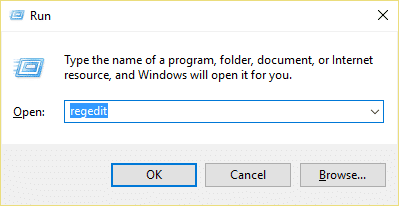
7. PresioneTecla de Windows + Ry escriba “regeditarLuego presione enter para abrir el Editor del Registro.
8. Navegue a lo siguiente:
HKEY_LOCAL_MACHINESYSTEMCurrentControlSetEnumUSB

9. Ahora busca elDWORD EnhancedPowerManagementHabilitadoy haga doble clic en él.
Nota:Si no pudo encontrar el DWORD, cree uno haciendo clic con el botón derecho, luego seleccione Nuevo y luego el valor DWORD (32 bits). Y nombre DWORD como “EnhancedPowerManagementEnabled”, luego ingrese 0 en el valor y haga clic en Aceptar.
10. Cambia su valor de1 un 0y haga clic en Aceptar.

11. Ahora puede cerrar el Editor del registro y el Administrador de dispositivos.
12. Reinicie su PC para aplicar los cambios y esto puede ser capaz dereparar el dispositivo USB que no funciona en el problema de Windows 10.
Método 2: Ejecute el Solucionador de problemas de hardware y dispositivos
1. Abra el Panel de control mediante la barra de búsqueda de Windows.

2. SeleccionePanel de controlde la lista de búsqueda. Se abrirá la ventana del Panel de control.

3. Buscarbomberoutilizando la barra de búsqueda en la esquina superior derecha de la pantalla del Panel de control.

4. Haga clic enSolución de problemasdel resultado de la búsqueda.
5. Se abrirá la ventana de solución de problemas.

6. Haga clic enOpción de hardware y sonido.

7. En Hardware y sonido, haga clic enConfigurar una opción de dispositivo.

8. Se le pedirá que ingrese la contraseña de administrador. Ingrese la contraseña y luego haga clic en la confirmación.
9. Se abrirá la ventana Solucionador de problemas de hardware y dispositivos.

10. Haga clic en elSiguiente botónque estará en la parte inferior de la pantalla para ejecutar el solucionador de problemas de hardware y dispositivos.

11. El solucionador de problemas comenzará a detectar problemas. Si se encuentran problemas en su sistema, se le pedirá que los solucione.
Método 3: actualice el controlador de su dispositivo
1. PresioneTecla de Windows + Ry escriba “devmgmt.mscLuego presione enter para abrir el Administrador de dispositivos.
2. Ahora expandaControladores de bus serie universal.
3. A continuación, haga clic con el botón derecho en el dispositivo que identificó anteriormente en el Método 1 y seleccione “Actualice el software del controlador.“
4. Seleccione “Busque automáticamente el software del controlador actualizado.“

5. Deje que el proceso finalice y vea si puede solucionar el problema.
6. Si no es así, repita nuevamente el paso 3. Esta vez seleccione “Busque en mi computadora el software del controlador.“
7. Seleccione “Permítanme elegir de una lista de controladores de dispositivos en mi computadora.“

8. A continuación, seleccioneDispositivo de almacenamiento masivo USBy haga clic en Siguiente.
Nota:Asegúrese de que Mostrar hardware compatible esté marcado.

9. Haga clic en cerrar y cierre también el Administrador de dispositivos.
10. Reinicie para aplicar sus cambios y esto puede ser capaz deArreglar el dispositivo USB que no funciona en Windows 10.
Método 4: diagnosticar y solucionar automáticamente los problemas de USB de Windows
1.Navega a este enlacey haga clic en el botón Descargar.
2. Cuando la página haya terminado de cargarse, desplácese hacia abajo y haga clic enDescargar.

3. Una vez descargado el archivo, haga doble clic en el archivo para abrir elSolucionador de problemas de USB de Windows.
4. Haga clic en Siguiente y deje que se ejecute el Solucionador de problemas USB de Windows.

5. SI tiene dispositivos conectados, el Solucionador de problemas de USB le pedirá confirmación para expulsarlos.
6. Verifique el dispositivo USB conectado a su PC y haga clic en Siguiente.
7. Si se encuentra el problema, haga clic enAplicar esta revisión.
8. Reinicie su PC.
Método 5: instale los controladores de dispositivo Intel más recientes.
1.Descargue la Utilidad de actualización de controladores de Intel.
2. Ejecute la Utilidad de actualización de controladores y haga clic en Siguiente.
3.Aceptar el acuerdo de licenciay haga clic en Instalar.

4. Espere a que Intel Driver Update Utility se inicialice e instale todos los programas y archivos necesarios.
5. Una vez finalizada la actualización del sistema, haga clic enLanzamiento.
6. Ahora seleccionaIniciar escaneoy cuando se complete el escaneo del controlador, haga clic enDescargar.
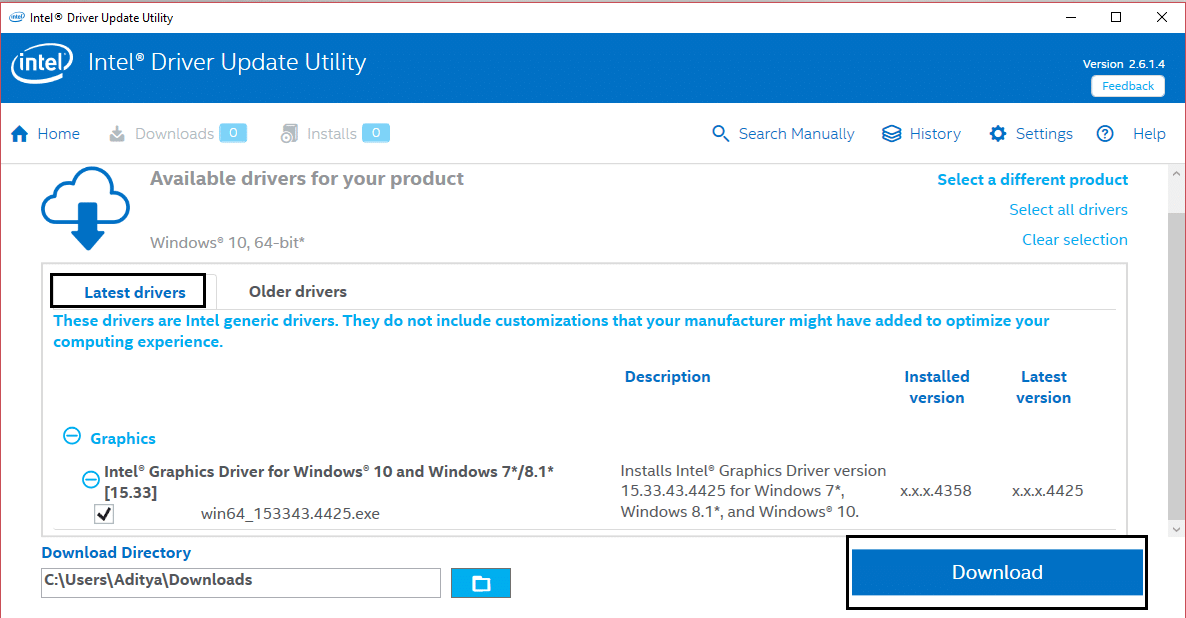
7.Todos los controladores se descargarán en su directorio de descarga predeterminadomencionado en la parte inferior izquierda.
8. Finalmente, haga clic enInstalar en pcpara instalar los controladores Intel más recientes para su PC.
9. Cuando se complete la instalación del controlador, reinicie su computadora.
A ver si eres capaz dereparar el dispositivo USB que no funciona en el problema de Windows 10, si no, continúe con el siguiente método.
Método 6: ejecutar la comprobación de errores de disco de Windows
1. PresioneTecla de Windows + Rluego escribediskmgmt.mscy presione Entrar.

2. A continuación, haga clic con el botón derecho en suunidad USBy seleccionePropiedades.
3. Ahora ve a laPestaña de herramientasdentro de las propiedades.
4. Haga clic enComprobación de errores de registro.

5. Cuando se complete la comprobación de errores de USB, cierre todo y reinicie.
.
Eso es todo, has logradoArreglar el dispositivo USB que no funciona en el problema de Windows 10. Espero que uno de los métodos mencionados anteriormente haya solucionado su problema con éxito y si aún tiene alguna consulta sobre esta guía, no dude en hacerla en los comentarios. Y comparta esta publicación con su familia o amigos para ayudarlos a lidiar con los errores de USB.